
Як автоматизувати відправку замовлень з Allegro в Kiero OMS
Хочете заощадити час на пакуванні посилок? Дізнайтеся, як крок за кроком повністю автоматизувати створення та друк етикеток з Allegro за допомогою Kiero OMS.
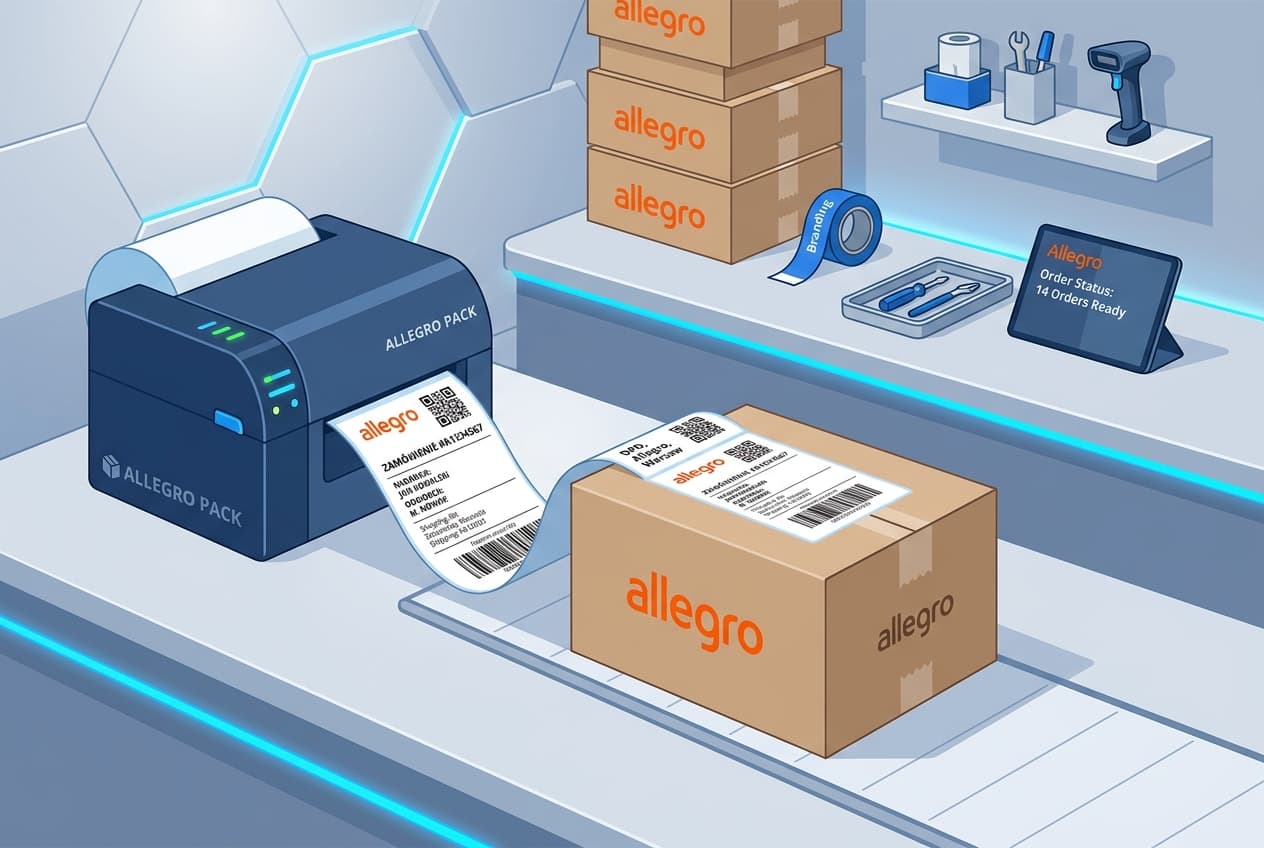
Як автоматизувати відправку замовлень з Allegro в Kiero OMS
Швидка обробка замовлень та миттєве передавання номерів відстеження — ключові фактори для отримання високого рейтингу продавця на Allegro. Ручне завантаження етикеток, копіювання адрес та введення номерів відстеження забирає багато часу й призводить до помилок.
У цьому посібнику ви дізнаєтеся, як повністю автоматизувати відправку замовлень з Allegro за допомогою Kiero OMS та нашого додатка Kiero Print Agent.
Крок 1: Підключення акаунта Allegro через API
Перший крок — підключити акаунт Allegro до панелі Kiero OMS. Інтеграція базується на офіційному та безпечному Allegro REST API.
- Увійдіть у панель Kiero OMS та перейдіть до розділу Integracje -> Allegro (Інтеграції -> Allegro).
- Натисніть кнопку Dodaj konto (Додати акаунт) та підтвердьте доступ у вікні авторизації Allegro.
- Після авторизації система автоматично завантажить ваші активні замовлення, пропозиції та синхронізує статус оплати.
Крок 2: Налаштування шаблонів посилок Wysyłam z Allegro
Сервіс Wysyłam z Allegro (WzA) дозволяє відправляти посилки через перевізників, інтегрованих безпосередньо з Allegro (наприклад, Allegro Paczkomaty InPost, Allegro One, DPD).
Щоб автоматизувати цей процес у Kiero OMS:
- Перейдіть до Integracje -> Allegro (Інтеграції -> Allegro) та натисніть кнопку Konfiguruj (Налаштувати) біля потрібного акаунта Allegro.
- У вікні налаштування перейдіть на вкладку Wysyłka (Відправка).
- У розділі Format etykiet (Формат етикеток) оберіть потрібний формат (наприклад, PDF (A6) - Termiczne).
- Заповніть розділ Dane nadawcy (Дані відправника: ім'я/назва компанії, адреса, e-mail та телефон), які будуть відображатися на етикетках.
- У розділі Szybkie szablony paczek (Швидкі шаблони посилок) натисніть кнопку + Dodaj szablon (+ Додати шаблон), щоб задати стандартні параметри (габарити, вагу) для швидкої генерації етикеток у майбутньому.
Крок 3: Автоматизація друку з Kiero Print Agent
Головне завдання автоматизації — позбутися потреби ручного завантаження PDF-файлів з етикетками. Для цього використовується наша нативна програма.
- Завантажте та встановіть Kiero Print Agent для вашої операційної системи (доступно для Windows та macOS Intel / Apple Silicon).
- Запустіть програму та увійдіть за допомогою своїх даних Kiero OMS.
- Оберіть підключений термопринтер (наприклад, Zebra) та встановіть розмір етикетки (наприклад, 100x150 мм).
- У налаштуваннях увімкніть опцію Automatyczny wydruk po wygenerowaniu przesyłki (Автодрук після створення посилки).
Тепер під час кліку на кнопку "Generuj przesyłkę" (Створити посилку) в панелі замовлень Kiero OMS, етикетка миттєво роздрукується на вашому складі — без відкривання браузера та скачування PDF-файлів.
Крок 4: Автоматичне відправлення номерів відстеження в Allegro
Після того, як посилку успішно створено в Kiero OMS:
- Система автоматично отримує трек-номер від перевізника.
- Номер відстеження миттєво відправляється в Allegro через API.
- Allegro автоматично інформує покупця про відправлення посилки, а статус замовлення в Kiero OMS змінюється на "Wysłane" (Відправлено).
Це запобігає затримкам у повідомленні про відправку, що безпосередньо покращує якість ваших продажів у кабінеті продавця Allegro (Quality Matrix).