
Automatyzacje: praktyczne scenariusze
Automatyzacja użytkownika w Kiero OMS składa się z wyzwalacza, opcjonalnych warunków i jednej lub kilku akcji. Poniższe przykłady pochodzą z rzeczywistych procesów obsługiwanych w Kiero OMS i są opisane bez nazw firm, kont oraz danych kupujących.
Co jest automatyzacją systemową?
Nie każdy automatyczny proces jest regułą do utworzenia przez użytkownika. Po utworzeniu przesyłki Kiero OMS zapisuje numer trackingowy i przekazuje go do właściwego kanału sprzedaży, np. Allegro, zgodnie z konfiguracją integracji. To wbudowana synchronizacja integracji — klient nie powinien tworzyć dla niej osobnej automatyzacji.
Jak myśleć o regule użytkownika?
Najpierw wybierz moment, w którym coś się dzieje, potem zawęź grupę zamówień warunkami, a na końcu dodaj najmniejszą potrzebną akcję. Przykład: etykieta utworzona → drukuj dokument przez Print Agent. Przekazanie trackingu do Allegro pozostaje procesem systemowym.
Przykłady z pracy Kiero OMS
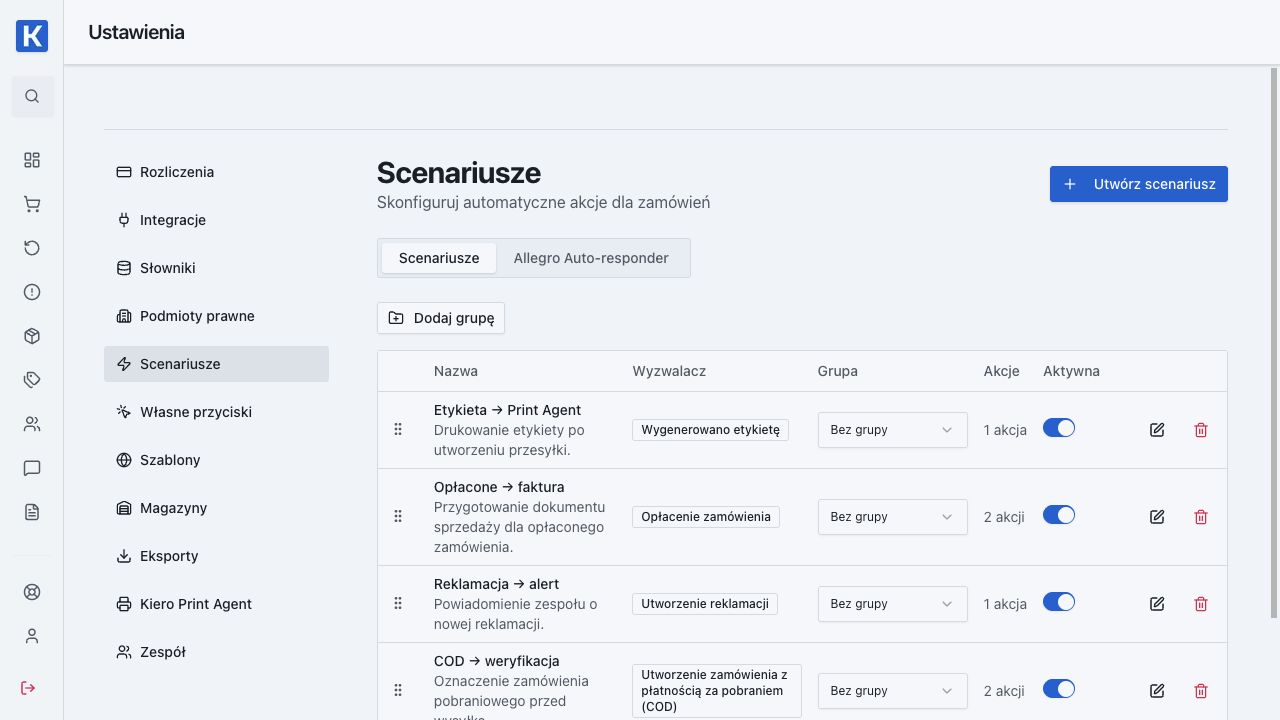
1. Etykieta utworzona → automatyczny wydruk
Wyzwalacz: shipping_label_created
Akcje: print_document dla etykiety, opcjonalnie zmiana statusu.
Po wygenerowaniu etykiety zadanie trafia do Print Agent na komputerze magazynowym. Zespół nie pobiera PDF i nie wybiera drukarki przy każdym zamówieniu. Przed włączeniem reguły przetestuj jeden przewoźnik, jeden format i jedną drukarkę.
2. Zamówienie opłacone → dokument sprzedaży
Wyzwalacz: order_paid lub order_status_changed
Akcje: generate_invoice albo generate_paragon, a następnie send_marketplace_invoice lub wysyłka e-mail.
To scenariusz używany przy połączeniu z Fakturownia lub Scanye. Najbezpieczniej najpierw uruchomić generowanie dokumentu, sprawdzić wynik na jednym zamówieniu, a dopiero potem dodać wysyłkę PDF do Allegro.
3. Nowa dyskusja lub wiadomość → alert zespołu
Wyzwalacz: message_received albo complaint_created
Akcje: send_telegram lub send_slack, opcjonalnie utworzenie zadania.
Klient otrzymuje odpowiedź według procesu zespołu, a osoba dyżurna dostaje informację bez ciągłego odświeżania Allegro. W treści alertu użyj numeru zamówienia i terminu reakcji, nie kopiuj pełnych danych kupującego.
Przykłady wdrożeń klientów
Obsługa COD bez pomyłek
Sklep ustawia warunek źródła lub metody dostawy na COD, dodaje tag COD-do-weryfikacji i wysyła alert do zespołu. Magazyn nie traktuje pobrania jak płatności z góry, a zamówienia można filtrować przed drukiem etykiet.
Priorytetowe zamówienia bez dodatkowej listy
Zespół ustawia kolor gwiazdki dla zamówień pilnych lub oczekujących na dostawę. Automatyzacja może reagować na zmianę koloru (order_star_color_changed) i utworzyć zadanie albo wysłać powiadomienie. Jedna lista zamówień zastępuje osobny arkusz.
Zwrot wymagający decyzji
Po utworzeniu lub zmianie statusu zwrotu (return_created, return_status_changed) system może utworzyć zadanie dla właściwej osoby i wysłać powiadomienie. Zwrot środków wykonuj dopiero po sprawdzeniu decyzji i stanu towaru.
Jak wdrażać bez ryzyka?
- Nazwij regułę według schematu: zdarzenie → efekt, np.
Etykieta → Print Agent. - Zacznij od jednej akcji i jednego zamówienia testowego.
- Dodaj warunek źródła, statusu lub metody dostawy, jeśli reguła nie ma dotyczyć wszystkich zamówień.
- Sprawdź historię wykonania automatyzacji i rezultat zewnętrzny, np. numer faktury lub tracking.
- Dopiero potem dodaj kolejną akcję.
Nie twórz dwóch reguł wykonujących ten sam efekt. To najczęstszy powód podwójnych wiadomości, dokumentów lub wydruków.
Pełna mapa automatyzacji
Kiero OMS ma dwa poziomy automatyzacji:
- Procesy systemowe działają w tle po wykryciu danych z marketplace lub kuriera.
- Scenariusze użytkownika łączą wyzwalacz, warunki i akcje skonfigurowane w Ustawienia → Automatyzacje.
Co działa systemowo?
- Numer śledzenia zapisany po utworzeniu przesyłki jest przekazywany do właściwego kanału sprzedaży, np. Allegro.
- System rozpoznaje InPost po metodzie dostawy, nazwie Paczkomatu lub punkcie odbioru. W karcie takiego zamówienia pojawiają się bezpośrednio przyciski Gab. A, Gab. B i Gab. C.
- Przyciski gabarytów otwierają szybki proces generowania etykiety bez ręcznego przechodzenia przez cały formularz. Dla pozostałych metod Allegro mogą pojawić się zapisane presety wymiarów i wagi.
- Statusy przesyłki, numery listów i dane dostawy wracają do zamówienia i mogą uruchamiać kolejne scenariusze.
Nie twórz automatyzacji „przekaż tracking do Allegro” ani osobnej reguły dla przycisków Gab. A/B/C — to funkcje systemowe. Automatyzacja użytkownika może natomiast uruchomić druk, tagowanie, dokument lub powiadomienie po utworzeniu etykiety.
Jakie wyzwalacze są dostępne?
Zamówienia i płatności: utworzenie zamówienia, zmiana statusu, opłacenie, zmiana metody dostawy, COD utworzone/dostarczone/opłacone, dodanie notatki, wygenerowanie faktury lub korekty, zmiana koloru gwiazdki.
Zwroty i reklamacje: nowy zwrot, zmiana statusu, powód lub źródło zwrotu, decyzja, numer przesyłki zwrotnej, czas w statusie, notatka oraz nowa reklamacja.
Produkty i oferty: zmiana stanu, kategorii, lokalizacji, tagu lub koloru gwiazdki produktu, zmiana statusu oferty oraz dopasowanie kategorii lub tagu oferty.
Ręczne uruchomienie: kliknięcie Custom Button na zamówieniu, zwrocie lub reklamacji.
Jakie akcje można połączyć?
Zmiana statusu lub płatności, generowanie etykiety, druk przez Print Agent, faktura lub paragon, wysyłka dokumentu do Allegro, e-mail/SMS/wiadomość, Telegram/Slack, webhook, tag, zadanie, kolor gwiazdki, zmiana ceny lub stanu produktu oraz status zwrotu.
Przykłady automatyzacji używanych przez naszych klientów
Zamówienie opłacone → faktura i dokument w Allegro
Wyzwalacz order_paid, warunek źródła Allegro, akcje generate_invoice → send_marketplace_invoice. Najpierw testujesz jeden dokument, a dopiero potem włączasz regułę dla wszystkich zamówień.
Etykieta → wydruk bez pobierania PDF
Wyzwalacz shipping_label_created, warunek przewoźnika, akcja print_document z dokumentem etykiety. Print Agent odbiera zadanie na komputerze magazynowym. Tracking do Allegro pozostaje obsługą systemową.
COD → kontrola przed wysyłką
Wyzwalacz cod_order_created, akcje: tag COD-do-weryfikacji, zadanie dla magazynu i powiadomienie zespołu. Zamówienie można odfiltrować przed drukiem etykiety.
Reklamacja → alert i zadanie
Wyzwalacz complaint_created, akcje send_telegram oraz create_task. W komunikacie wystarczy numer sprawy i termin reakcji — dane kupującego pozostają w OMS.
Kolejne przykłady automatyzacji używanych przez naszych klientów
Poniższe przykłady pokazują praktyczne sposoby wykorzystania Kiero OMS przez naszych klientów. Nazwy są krótkie, aby mieściły się na przyciskach i były zrozumiałe dla magazynu.
InPost B → szybka etykieta
Na zamówieniu pracownik klika własny przycisk InPost B. Custom Button uruchamia scenariusz custom_button_clicked, a scenariusz generuje etykietę InPost w formacie A6. Sam przycisk nie zawiera logiki — logika jest w automatyzacji i można ją później zmienić bez zmiany interfejsu.
Do pakowania → tag i packing slip
Jedno kliknięcie dodaje tag Do pakowania i drukuje dokument pakowania. Zespół może filtrować zamówienia po tagu, a dokument trafia do Print Agent.
Eskaluj reklamację → Telegram i zadanie
Przycisk dostępny na karcie reklamacji uruchamia powiadomienie Telegram oraz tworzy zadanie dla osoby odpowiedzialnej. To dobre rozwiązanie, gdy decyzja wymaga człowieka, ale nie powinna zginąć w kolejce wiadomości.
Sprawdź zwrot → kontrola magazynowa
Przycisk na karcie zwrotu dodaje tag Zwrot-do-kontroli i tworzy zadanie „Sprawdź stan zwróconego towaru”. Zwrot pieniędzy nie jest wykonywany automatycznie, dopóki pracownik nie podejmie decyzji.
Custom Buttons krok po kroku
- Otwórz Ustawienia → Własne przyciski.
- Nadaj przyciskowi krótką nazwę, wybierz miejsce: zamówienie, zwrot lub reklamacja, i kolor.
- W Ustawienia → Automatyzacje utwórz scenariusz z wyzwalaczem Kliknięcie własnego przycisku.
- Wybierz konkretny przycisk, dodaj warunki i akcje.
- Przetestuj na jednym rekordzie i sprawdź historię wykonania.
Custom Button może uruchomić ten sam zestaw akcji, co zdarzenie systemowe: wydruk, etykietę, tag, zadanie, wiadomość, dokument lub webhook. Przycisk powinien reprezentować decyzję pracownika, a nie zastępować systemową synchronizację.