
Kiero Print Agent
Print Agent drukuje etykiety i dokumenty z Kiero OMS bez ręcznego pobierania plików PDF. Aplikacja jest dostępna dla macOS i Windows.
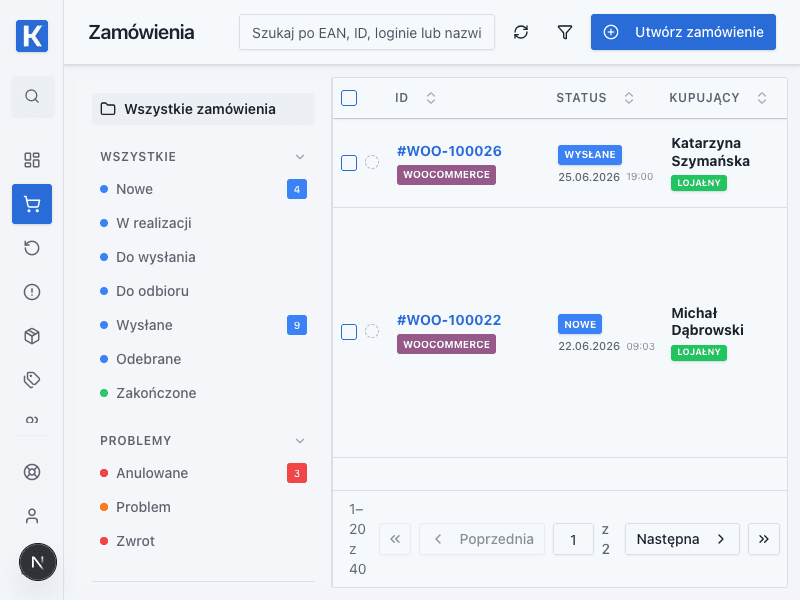
Widok pokazuje miejsce, z którego rozpoczynasz przygotowanie etykiety; ustawienia Print Agent są opisane poniżej.
Instalacja
- Otwórz publiczną stronę Print Agent.
- Pobierz instalator dla macOS lub Windows.
- Zainstaluj aplikację na komputerze podłączonym do drukarki.
- Uruchom Print Agent.
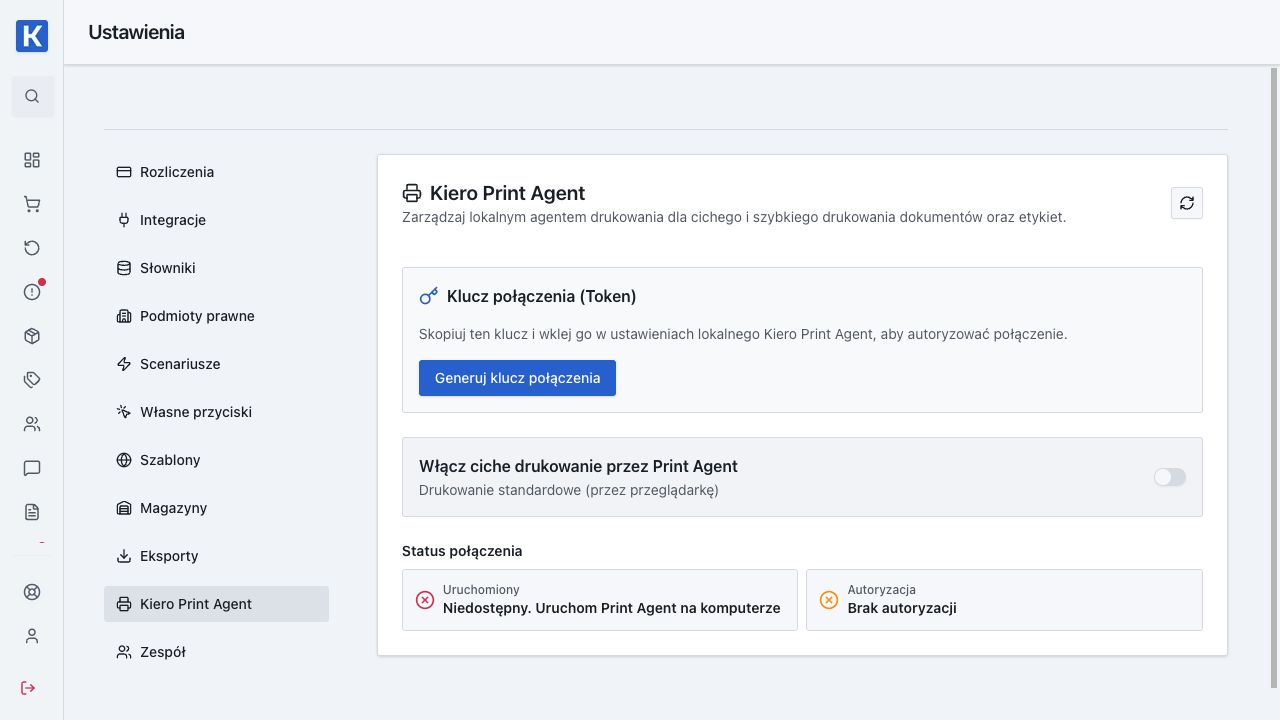
- W Kiero OMS otwórz Ustawienia → Drukarki i wygeneruj token autoryzacji.
- Skopiuj token do aplikacji Print Agent i połącz aplikację z kontem.
Pierwszy wydruk
- Otwórz dowolne zamówienie z przygotowaną przesyłką.
- Wygeneruj etykietę.
- Wybierz drukowanie i sprawdź, czy wybrana drukarka jest właściwa.
- Potwierdź wydruk oraz sprawdź status zadania.
Jeśli lokalny Agent jest dostępny, wydruk odbywa się bezpośrednio. Gdy komputer lub Agent jest niedostępny, zadanie może zostać przekazane do kolejki chmurowej i wydrukowane po ponownym uruchomieniu aplikacji.
Gdy wydruk nie działa
Sprawdź, czy Agent jest uruchomiony, token jest aktualny, a drukarka jest widoczna w systemie operacyjnym. Jeśli zadanie czeka w kolejce, nie twórz kolejnej etykiety — najpierw sprawdź status istniejącego zadania.