
Модуль Замовлень та Фінансових Документів
Модуль керування замовленнями в Kiero OMS є центральною операційною точкою вашого інтернет-магазину. Він агрегує транзакції з усіх інтегрованих каналів продажу (Allegro, Etsy, WooCommerce) в єдину, уніфіковану панель, що усуває помилки та суттєво прискорює обслуговування клієнтів.
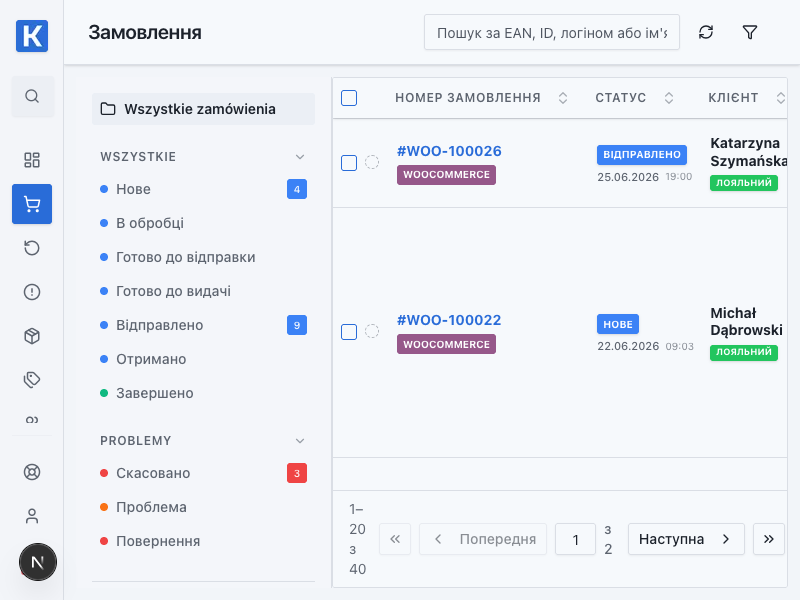
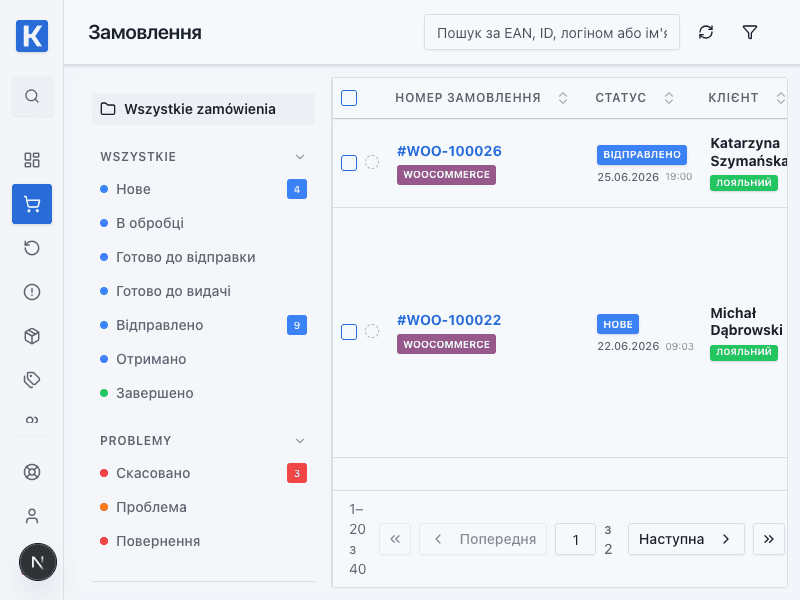
У списку замовлень можна відкрити деталі, підготувати відправлення та перевірити статус виконання.
1. Що входить до складу модуля?
- Центральний список замовлень: Усі замовлення з різних платформ в одному місці зі спільною системою статусів.
- Конструктор відправлень: Пряма інтеграція з перевізниками (InPost, Furgonetka, Wysyłam z Allegro) для миттєвої генерації накладних.
- Автоматичне виставлення рахунків: Інтеграція з бухгалтерськими системами (Fakturownia.pl, Scanye) для масового створення податкових накладних/рахунків VAT (B2B) та іменних рахунків без NIP (B2C).
- Підтримка Multi-Entity: Можливість закріплювати різні юридичні особи (компанії) за окремими каналами продажу та автоматично виставляти рахунки від потрібної фірми.
- Kiero Print Agent: Десктопний додаток для миттєвого друку транспортних етикеток та інвойсів без необхідності завантажувати PDF-файли.
2. Що ви можете робити як продавець?
- Групове створення етикеток: Виберіть кілька замовлень і в один клік згенеруйте етикетки для різних кур'єрських служб одночасно, використовуючи заздалегідь налаштовані шаблони габаритів.
- Гнучке налаштування ПДВ (VAT): Налаштовуйте податкові ставки відповідно до вимог польського та європейського законодавства (зокрема, процедуру OSS для міжнародних відправлень).
- Фінансові документи для різних сценаріїв: Налаштуйте потрібний тип документа для каналу й покупця. Обов'язок використовувати фіскальний реєстратор залежить від законодавства та ситуації продавця — підтвердьте його з бухгалтером.
- Відстеження посилок: Моніторьте статус доставки вантажу безпосередньо в картці замовлення.
3. Що ви отримуєте? (Бізнес-цінність та ROI)
- Менше ручних кроків: Етикетку, фінансовий документ, статус і друк можна обробляти в одному процесі замовлення. Фактичний час залежить від конфігурації, перевізника й автоматизації.
- Запобігання подвійним витратам: Блокування повторного генерування накладних унеможливлює ситуацію, коли працівник складу двічі створює платну етикетку для одного замовлення.
- Підвищення лояльності клієнтів: Покупець отримує посилання для відстеження посилки та фінансовий документ майже миттєво після пакування замовлення.
4. Можливості автоматизації (Automations)
Автоматизація в Kiero OMS бере на себе виконання рутинних операцій:
- Автоматичне створення документів: При зміні статусу замовлення на «Оплачено» система автоматично надсилає запит до Fakturownia або Scanye, генерує рахунок-фактуру або іменний рахунок та зберігає його в системі.
- Автоматична передача рахунків на маркетплейс: Одразу після генерації рахунку Kiero OMS автоматично завантажує PDF-файл в API Allegro, прикріплюючи його до покупки клієнта. Покупець може завантажити його безпосередньо зі свого кабінету Allegro, що звільняє вас від надсилання документів електронною поштою.
- Автоматичний друк етикеток: Під час створення накладної Kiero OMS миттєво надсилає команду на друк до програми Kiero Print Agent, встановленої на складі. Етикетка друкується автоматично без зайвих кліків.
- Синхронізація статусів доставки: Коли кур'єр забирає посилку, система автоматично передає номер відстеження (tracking number) до Allegro або WooCommerce та переводить замовлення у статус «Відправлено».
Перший процес обробки замовлення
- Відкрийте Замовлення та за допомогою фільтрів знайдіть замовлення для виконання.
- Відкрийте картку замовлення і перевірте товари, адресу та спосіб доставки.
- Перевірте статус оплати перед підготовкою відправлення.
- Виберіть перевізника та створіть етикетку.
- Перевірте номер відстеження і переведіть замовлення на наступний етап.
- Якщо використовуєте Print Agent, переконайтеся, що документ надіслано на правильний принтер.
Очікуваний результат
Замовлення має повну адресу, спосіб доставки, створену етикетку та збережений номер відстеження.
Етикетка не створюється
Перевірте, чи підключений перевізник, чи заповнені дані відправника та чи правильно зіставлений спосіб доставки. Якщо використовуєте брокера доставки, перевірте також його баланс і налаштування послуги.