
Поради, хитрощі та корисні кейси (Tips & Tricks)
Цей розділ бази знань містить практичні поради та неочевидні лайфхаки для оптимізації щоденної роботи вашого e-commerce бізнесу за допомогою Kiero OMS.
Натисніть на потрібну тему нижче, щоб розгорнути деталі:
1. Автоматичний контроль залишків: Allegro + Склад Kiero ▼
Багато продавців роблять помилку, вручну змінюючи кількість товарів на Allegro після продажу на інших каналах.
- Рішення: Зв'яжіть усі ваші пропозиції на Allegro з товарами в Каталозі Kiero OMS.
- Як налаштувати:
- Перейдіть до розділу Склад -> Товари та переконайтеся, що всі товари мають правильні SKU.
- Перейдіть у розділ Канали -> Allegro -> Зв'язування.
- Якщо SKU товару збігається з кодом виробника (sygnatura) на Allegro, система запропонує зв'язати їх автоматично одним кліком.
- Увімкніть опцію "Автосинхронізація залишків". Тепер, якщо ви продасте товар на Etsy або вручну зменшите залишок на складі, Kiero OMS самостійно оновить кількість на Allegro протягом 10 хвилин, захищаючи вас від продажу товарів, яких немає в наявності.
2. Копіювання оферт Allegro між різними акаунтами з націнкою ▼
Якщо ви ведете торгівлю на кількох акаунтах Allegro (наприклад, окремо під різні категорії товарів або для тестування цінових стратегій), ви можете копіювати товари між ними за кілька секунд:
- Перейдіть до розділу Пропозиції (Offers), виберіть акаунт-джерело.
- Виділіть прапорцями товари, які хочете скопіювати на інший акаунт.
- Натисніть кнопку Копіювати пропозиції.
- У вікні налаштувань виберіть цільовий акаунт Allegro та вкажіть правило зміни ціни:
- Наприклад, задайте націнку:
+10%або фіксовану суму+5 PLN.
- Наприклад, задайте націнку:
- Натисніть Копіювати. Система автоматично завантажить описи, фотографії та параметри товарів, змінить ціни відповідно до вашого правила і виставить пропозиції на цільовому акаунті.
3. Налаштування шаблонів розмірів коробок (Box Presets) ▼
Постійне введення ваги та габаритів посилки для кожного замовлення вручну — це втрата часу пакувальника.
- Рішення: Використовуйте пресети коробок.
- Як налаштувати:
- Перейдіть у Налаштування -> Логістика -> Шаблони посилок.
- Додайте ваші стандартні коробки. Наприклад:
- Коробка A (Мала): 8x12x20 см, вага 0.5 кг
- Коробка B (Середня): 15x20x30 см, вага 2 кг
- Під час створення посилки пакувальник просто вибирає «Коробка A» зі списку швидкого вибору, і всі габарити для InPost заповнюються автоматично.
4. Візуальна категоризація за допомогою кольорових зірочок ▼
Швидко групуйте та розподіляйте замовлення за пріоритетами (наприклад, "очікує постачальника", "VIP клієнт", "терміново"):
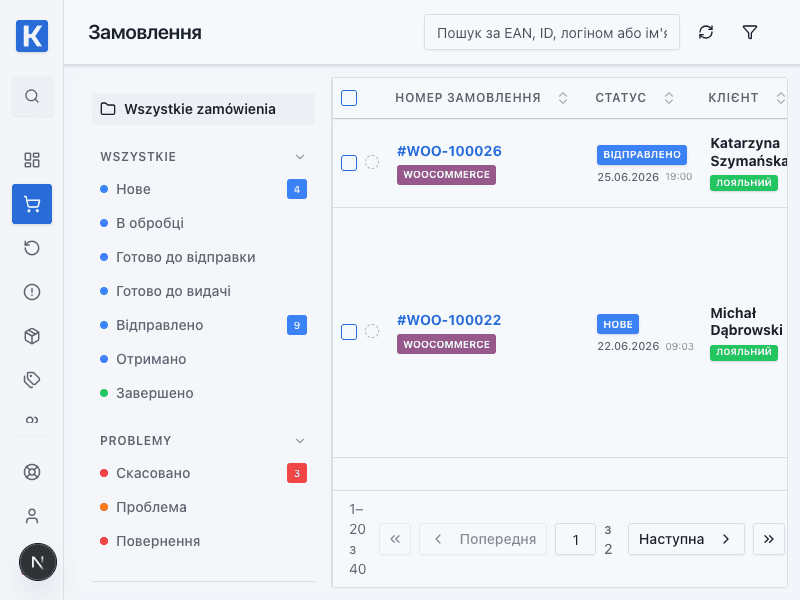
- Як користуватися: Натисніть на іконку зірочки поруч із чекбоксом замовлення у списку та виберіть потрібний колір у спливаючому вікні.
- Перевага: Кольорові індикатори оновлюються в реальному часі й доступні всій команді як на комп'ютерах, так і на мобільних пристроях. Ви можете фільтрувати замовлення за кольором зірочки для кращої організації роботи.
5. Створення ручних замовлень з післяплатою (COD / накладений платіж) ▼
Під час ручного додавання замовлень у Kiero OMS:
- Вибір методу оплати Pobranie (COD) автоматично знімає позначку та блокує поле "Замовлення оплачено". Це запобігає випадковій відправці неоплаченого замовлення як оплаченого.
- Списання та резервування товарів на складі відбувається атомарно за допомогою транзакцій бази даних у момент створення замовлення, що виключає повторні продажі.
6. Автоматизуйте етикетку та друк, а трекінг працює системно ▼
Замість ручного завантаження та друку етикетки:
- Використайте тригер Етикетку створено.
- Додайте дію Надрукувати документ через Print Agent.
Передача трекінгу до Allegro є вбудованою синхронізацією інтеграції. Не створюйте для неї додаткове правило — перевіряйте налаштування каналу та статус відправлення.
7. Створюйте рахунки без ручного перенесення даних ▼
Для оплачених замовлень створіть правило Замовлення оплачено → Створити рахунок. Після перевірки одного замовлення можна додати передачу документа до Allegro або e-mail. Не підключайте одразу кілька генераторів документів в одному правилі — так легше уникнути дублів.
8. Надсилайте сповіщення лише тоді, коли потрібна дія команди ▼
Для нових дискусій, рекламацій або термінових замовлень використовуйте умову та одну дію Надіслати в Slack/Telegram. Додавайте номер замовлення, тип справи та строк реакції. Не надсилайте повні персональні дані покупця — команда може відкрити замовлення в Kiero OMS.
9. Одне правило — один результат ▼
Якщо дві автоматизації надсилають однакове повідомлення, створюють той самий документ або друкують ту саму етикетку, об’єднайте їх або додайте умову джерела. Після кожної зміни перевіряйте історію виконання на одному тестовому замовленні.
10. InPost і власні кнопки — найшвидший процес пакування▼
Якщо замовлення має InPost/Paczkomat, Kiero OMS визначає перевізника та показує кнопки Gab. A, Gab. B і Gab. C. Натискання створює етикетку з пресетом без повторного введення габаритів. Наші клієнти використовують InPost B, До пакування, Ескалувати та Перевірити повернення для запуску етикетки, тегу + packing slip, сповіщення + завдання або перевірки повернення. Трекінг до Allegro та визначення InPost залишаються системними.