
Kiero Print Agent
Print Agent друкує етикетки та документи з Kiero OMS без ручного завантаження PDF. Додаток доступний для macOS і Windows.
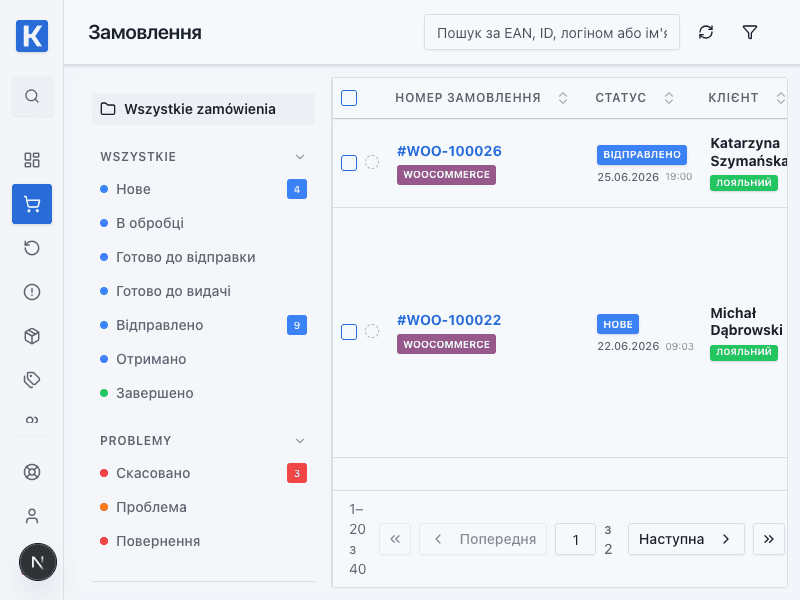
Цей екран показує, звідки починається підготовка етикетки; налаштування Print Agent описані нижче.
Встановлення
- Відкрийте публічну сторінку Print Agent.
- Завантажте інсталятор для macOS або Windows.
- Встановіть додаток на комп’ютер, підключений до принтера.
- Запустіть Print Agent.
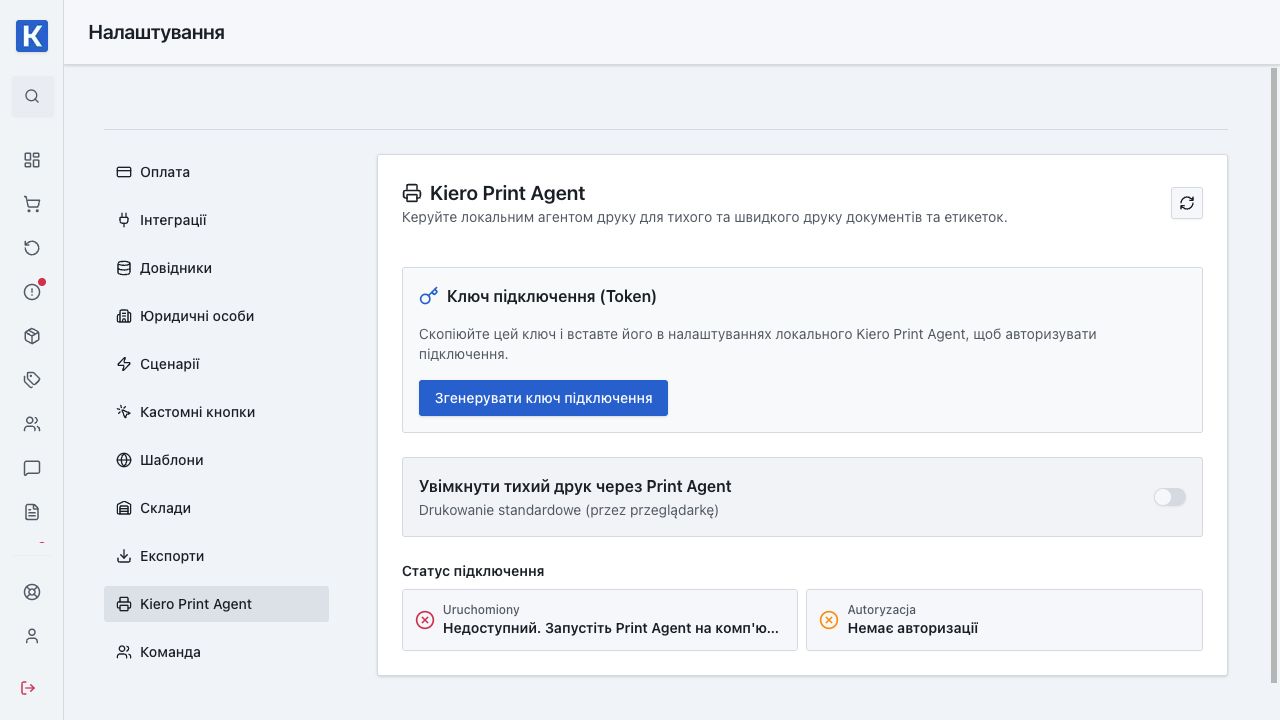
- У Kiero OMS відкрийте Налаштування → Принтери та створіть токен авторизації.
- Вставте токен у Print Agent і підключіть додаток до акаунта.
Перше друкування
- Відкрийте замовлення з підготовленим відправленням.
- Створіть етикетку.
- Виберіть друк і перевірте правильність принтера.
- Переконайтеся, що документ надруковано, та перевірте статус завдання.
Якщо локальний Agent доступний, друк виконується безпосередньо. Якщо комп’ютер або Agent недоступні, завдання може потрапити до хмарної черги та надрукуватися після повторного запуску додатка.
Друк не працює
Перевірте, чи запущений Agent, чи актуальний токен і чи бачить операційна система принтер. Якщо завдання очікує в черзі, не створюйте нову етикетку — спочатку перевірте статус наявного завдання.